Table of Contents
前言
Astro 是一個現代化的靜態網站生成器,支援多種前端框架,且效能優異。本文將詳細介紹如何在 VSCode 編輯 Astro 網站,並將專案連結至 GitHub,適合初學者及有經驗的開發者參考。
目錄
- 準備工作
- 安裝 VSCode
- 安裝 Node.js
- 建立 Astro 專案
- 在 VSCode 編輯 Astro 專案
- 安裝 VSCode 擴充套件
- 將專案上傳至 GitHub
- 常見問題與解決方法
- 結語
準備工作
在開始之前,請確認你已具備以下條件:
- 一台可正常運作的電腦(Windows、macOS 或 Linux)
- 穩定的網路連線
- 基本的程式操作能力
安裝 VSCode
VSCode 是微軟推出的免費、開源程式編輯器,支援多種語言與擴充套件。
步驟一:下載 VSCode
- 前往 VSCode 官方網站。
- 點擊「Download」按鈕,選擇適合你作業系統的版本(Windows、macOS 或 Linux)。

步驟二:安裝 VSCode
- 下載完成後,執行安裝檔案。
- 按照安裝精靈指示完成安裝。
安裝 Node.js
Astro 需要 Node.js 環境。
步驟一:下載 Node.js
- 前往 Node.js 官方網站。
- 建議下載「LTS」版本。

步驟二:安裝 Node.js
- 執行下載的安裝檔。
- 按照指示完成安裝。
步驟三:確認安裝
打開終端機(Windows 可用 PowerShell),輸入以下指令:
node -vnpm -v若顯示版本號,表示安裝成功。
建立 Astro 專案
步驟一:開啟終端機
在你想建立專案的資料夾內,右鍵選擇「在此處開啟終端機」或使用 VSCode 內建終端機。
步驟二:建立 Astro 專案
輸入以下指令:
npm create astro@latest根據提示選擇專案名稱、模板等。

步驟三:安裝依賴
進入專案資料夾:
cd 專案名稱npm install在 VSCode 編輯 Astro 專案
步驟一:用 VSCode 開啟專案
- 在 VSCode 中選擇「檔案」>「開啟資料夾」。
- 選擇剛建立的 Astro 專案資料夾。
步驟二:專案結構介紹
Astro 專案結構大致如下:
├── src/│ ├── pages/│ └── components/├── public/├── package.json└── astro.config.mjssrc/pages/:放置網頁檔案src/components/:放置元件public/:靜態資源package.json:專案設定astro.config.mjs:Astro 設定
步驟三:啟動開發伺服器
在終端機輸入:
npm run dev瀏覽器會自動開啟 http://localhost:4321,即可預覽網站。

安裝 VSCode 擴充套件
為提升開發效率,建議安裝以下擴充套件:
-
Astro 官方擴充套件
搜尋「Astro」並安裝。 -
ESLint
幫助維持程式碼品質。 -
Prettier
自動格式化程式碼。 -
GitLens
增強 Git 操作體驗。

將專案上傳至 GitHub
步驟一:建立 GitHub 帳號
前往 GitHub 註冊帳號。
步驟二:建立新倉庫
- 登入 GitHub。
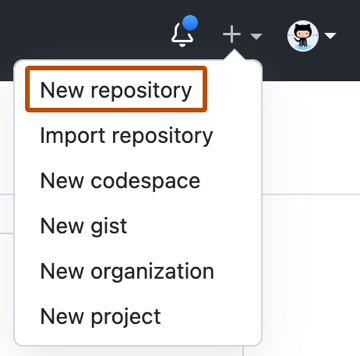
- 點擊右上角「+」>「New repository」。
- 輸入倉庫名稱,選擇「Public」或「Private」,點擊「Create repository」。
步驟三:初始化 Git
在 VSCode 終端機輸入:
git initgit add .git commit -m "Initial commit"步驟四:連結遠端倉庫
複製 GitHub 倉庫網址,輸入:
git remote add origin 倉庫網址git branch -M maingit push -u origin main步驟五:確認上傳
前往 GitHub 倉庫頁面,確認檔案已成功上傳。
常見問題與解決方法
問題一:無法啟動 Astro 開發伺服器
- 檢查 Node.js 是否安裝正確
- 確認已執行
npm install - 檢查
package.json是否有錯誤
問題二:Git Push 失敗
- 檢查遠端倉庫網址是否正確
- 檢查網路連線
- 若遇到權限問題,請設定 SSH Key 或使用 HTTPS
問題三:VSCode 無法辨識 Astro 檔案
- 確認已安裝 Astro 擴充套件
- 重新啟動 VSCode
結語
本文詳細介紹了如何使用 VSCode 建置 Astro 網站並連結至 GitHub,從環境安裝、專案建立、編輯、到版本控管,皆有完整步驟與圖片說明。希望能幫助你順利開始 Astro 網站開發之旅!
參考資源: